
Chia sẻ kinh nghiệm
Hướng dẫn xác thực sinh trắc học đối với thủ tục đăng ký/thay đổi thông tin hóa đơn điện tử
Th5
Trong thời gian gần đây, việc xác thực sinh trắc học khi thực hiện thủ tục đăng ký hoặc thay đổi thông tin hóa đơn điện tử đang được nhiều doanh nghiệp, hộ kinh doanh và người nộp thuế quan tâm. Đây là bước quan trọng nhằm tăng cường bảo mật thông tin, xác minh đúng người đại diện pháp luật và hạn chế các hành vi giả mạo hồ sơ trên hệ thống thuế điện tử.
Bài viết dưới đây của NewCA sẽ hướng dẫn chi tiết từng bước thực hiện xác thực sinh trắc học trên ứng dụng eTax Mobile đối với tờ khai đăng ký/thay đổi thông tin sử dụng hóa đơn điện tử mẫu số 01/ĐKTĐ-HĐĐT.
Mục lục
Xác thực sinh trắc học là gì?
Xác thực sinh trắc học là hình thức xác minh danh tính bằng dữ liệu sinh học của người dùng, phổ biến nhất hiện nay là nhận diện khuôn mặt. Theo kế hoạch từ Cục Thuế, dự kiến từ ngày 15/05/2026 sẽ triển khai chức năng xác thực sinh trắc học đối với thủ tục đăng ký/thay đổi thông tin sử dụng hóa đơn điện tử mẫu 01/ĐKTĐ-HĐĐT.
Khi thực hiện thủ tục đăng ký hoặc thay đổi thông tin hóa đơn điện tử, hệ thống sẽ đối chiếu dữ liệu khuôn mặt với cơ sở dữ liệu của Bộ Công an để xác nhận người thực hiện đúng là đại diện hợp pháp.
Việc áp dụng xác thực sinh trắc học giúp:
- Tăng độ an toàn cho hồ sơ thuế điện tử
- Hạn chế giả mạo thông tin doanh nghiệp
- Xác minh chính xác người đại diện pháp luật
- Rút ngắn thời gian xử lý hồ sơ
- Hỗ trợ quản lý hóa đơn điện tử minh bạch hơn

Đối tượng phải xác thực sinh trắc học khi đăng ký hóa đơn điện tử
Hệ thống eTax Mobile hiển thị chức năng “Tờ khai chờ xác thực” đối với các trường hợp:
- Đại diện tổ chức kê khai trực tiếp trên eTax Mobile hoặc Cổng dịch vụ công
- Đại diện hộ kinh doanh kê khai trực tiếp trên eTax Mobile hoặc Cổng dịch vụ công
- Đại diện tổ chức kê khai từ hệ thống TVAN
Người dùng cần hoàn tất xác thực sinh trắc học hoặc xác thực OTP để gửi thành công tờ khai 01/ĐKTĐ-HĐĐT đến hệ thống hóa đơn điện tử.
Điều kiện để thực hiện xác thực sinh trắc học
Trước khi thao tác, người dùng cần chuẩn bị:
- Điện thoại đã cài ứng dụng eTax Mobile
- Tài khoản định danh điện tử VNeID mức 2
- Thiết bị có camera hoạt động tốt
- Kết nối internet ổn định
Ngoài ra, người dùng cần đăng nhập đúng tài khoản đại diện pháp luật của doanh nghiệp hoặc hộ kinh doanh.

Hướng dẫn đăng nhập eTax Mobile để thực hiện xác thực sinh trắc học
Trường hợp 1: Đăng nhập bằng tài khoản VNeID mức 2
Các bước thực hiện như sau:
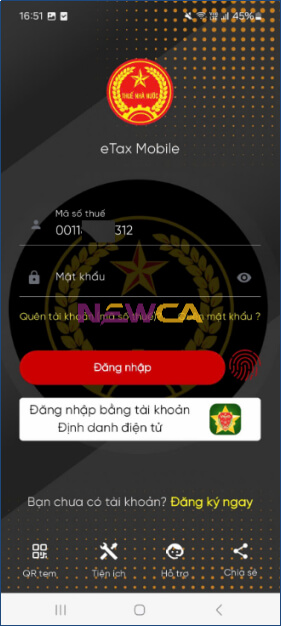
Bước 1: Chọn đăng nhập bằng tài khoản định danh điện tử
Tại giao diện ứng dụng eTax Mobile:
- Chọn “Đăng nhập bằng tài khoản Định danh điện tử”
- Chọn loại tài khoản “Cá nhân”
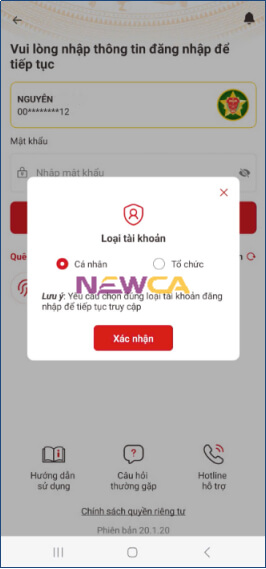
Bước 2: Xác nhận chia sẻ thông tin
Người dùng:
- Nhấn “Xác nhận”
- Đồng ý chia sẻ thông tin với ứng dụng Thuế điện tử
- Tích chọn nội dung xác nhận đã đọc và đồng ý điều khoản
Sau đó nhấn “Xác nhận chia sẻ”.
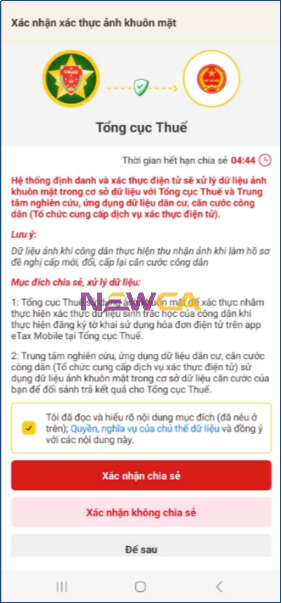
Bước 3: Nhập passcode VNeID
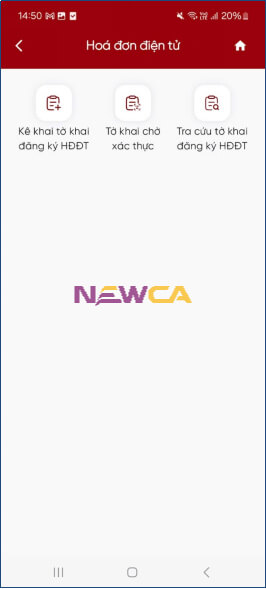
Hệ thống hiển thị màn hình nhập passcode. Người dùng nhập passcode để hoàn tất đăng nhập. Sau khi đăng nhập thành công, hệ thống hiển thị thêm chức năng Hóa đơn điện tử.
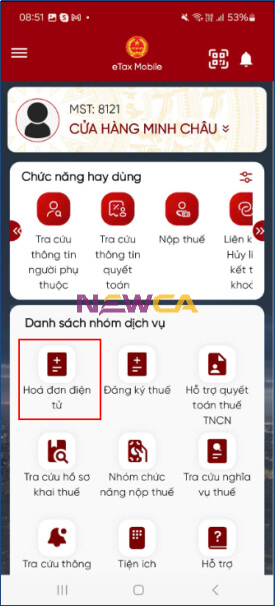
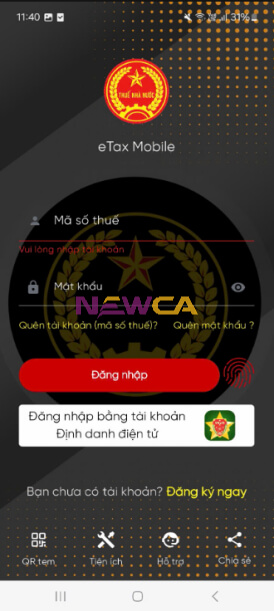
Trường hợp 2: Đăng nhập bằng mã số thuế và mật khẩu do cơ quan thuế cấp
Lưu ý:
- Chỉ áp dụng đối với người nộp thuế đã có CCCD
- Phải sử dụng MST 12 số là số CCCD thay cho MST 10 số cũ
Các bước thực hiện:
- Nhập MST 12 số
- Nhập mật khẩu do cơ quan thuế cấp
- Nhấn “Đăng nhập”
Sau khi đăng nhập thành công, hệ thống hiển thị chức năng hóa đơn điện tử.
Hướng dẫn xác thực sinh trắc học đối với tờ khai hóa đơn điện tử
Sau khi đăng nhập thành công, người dùng tiến hành xác thực sinh trắc học theo các bước dưới đây.
Bước 1: Truy cập mục “Tờ khai chờ xác thực”
Tại giao diện chính của eTax Mobile:
- Chọn chức năng “Tờ khai chờ xác thực”
- Hệ thống hiển thị danh sách hồ sơ cần xác thực
Nếu hồ sơ còn thời hạn xác thực, hệ thống sẽ hiển thị:
- Nút “Sinh trắc học”
- Nút “Xác thực OTP”
- Nút “Hủy”
Lưu ý:
Nếu quá 1 ngày làm việc kể từ thời điểm nhận email thông báo mà chưa xác thực, hệ thống sẽ gửi thông báo quá hạn đến email đã đăng ký trên tờ khai 01/ĐKTĐ-HĐĐT.
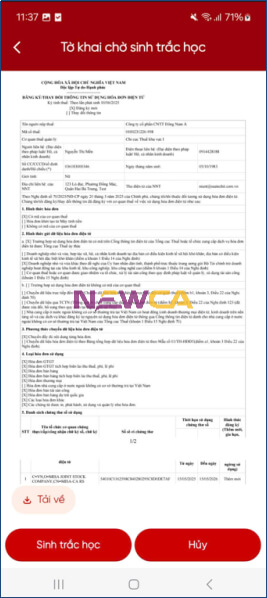
Bước 2: Chọn chức năng “Sinh trắc học”
Người đại diện pháp luật nhấn nút “Sinh trắc học”.
Hệ thống hiển thị màn hình “Xác nhận xác thực ảnh khuôn mặt”.
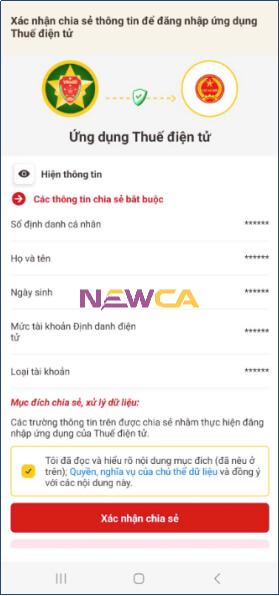
Bước 3: Đồng ý điều khoản xác thực
Người dùng:
- Tích chọn nội dung xác nhận đã đọc và hiểu điều khoản
- Đồng ý chia sẻ dữ liệu xác thực
Sau đó nhấn “Xác nhận chia sẻ”.
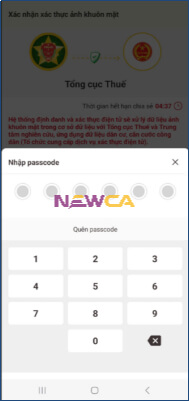
Bước 4: Nhập passcode
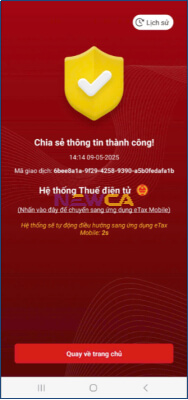
Hệ thống yêu cầu nhập passcode VNeID. Sau khi nhập đúng passcode, màn hình sẽ hiển thị thông báo chia sẻ thông tin thành công.
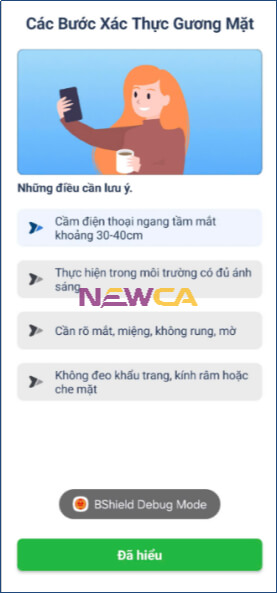
Bước 5: Thực hiện quét khuôn mặt
Người dùng thực hiện các thao tác theo hướng dẫn trên màn hình:
- Đưa khuôn mặt vào khung hình
- Giữ ánh sáng đầy đủ
- Không đeo kính đen hoặc che mặt
- Thực hiện đúng chuyển động theo yêu cầu của hệ thống
Hệ thống sẽ đối chiếu dữ liệu với Bộ Công an.
Trường hợp xác thực không thành công
Nếu thông tin khuôn mặt không khớp:
- Hệ thống hiển thị thông báo “Xác thực sinh trắc học không thành công”
- Người dùng có thể chọn “Xác thực lại”
Trường hợp xác thực thành công
Nếu dữ liệu khớp:
- Hệ thống hiển thị “Xác thực sinh trắc học thành công”
- Xuất hiện nút “Gửi tờ khai”
Bước 6: Gửi tờ khai đăng ký/thay đổi thông tin hóa đơn điện tử
Người dùng nhấn “Gửi tờ khai”.
Sau đó:
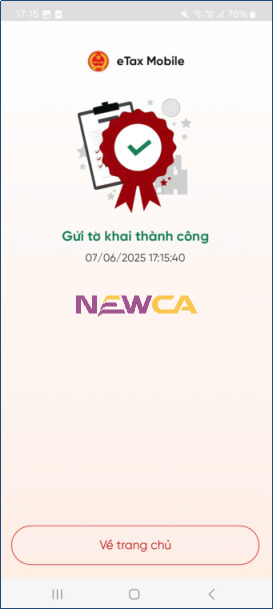
- Hệ thống hiển thị thông báo gửi thành công
- Tờ khai 01/ĐKTĐ-HĐĐT được chuyển đến hệ thống hóa đơn điện tử
Đến đây, quá trình xác thực sinh trắc học đã hoàn tất.
>>> Xem thêm: Hướng dẫn đồng bộ Mã số thuế người phụ thuộc từ 10 số sang CCCD chi tiết
Hướng dẫn xác thực OTP thay cho xác thực sinh trắc học
Ngoài phương thức xác thực sinh trắc học, người dùng có thể lựa chọn xác thực OTP. Các bước thực hiện
Bước 1: Chọn “Xác thực OTP”
Hệ thống gửi mã OTP đến:
- Email đăng ký trên tờ khai 01/ĐKTĐ-HĐĐT
- Email của người đại diện pháp luật đăng ký eTax Mobile
- Thông báo trên ứng dụng eTax Mobile
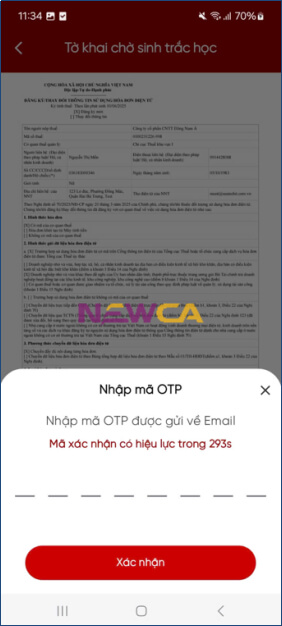
Bước 2: Nhập mã OTP
Người dùng nhập mã OTP hợp lệ. Hệ thống hiển thị thông báo xác thực thành công và xuất hiện nút “Gửi tờ khai”.
Bước 3: Gửi hồ sơ
Nhấn “Gửi tờ khai” để chuyển hồ sơ đến hệ thống hóa đơn điện tử.
Cách hủy tờ khai chờ xác thực
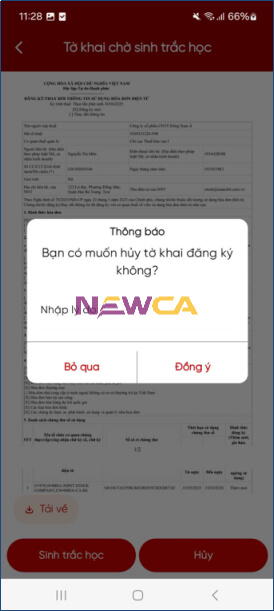
Nếu không muốn tiếp tục gửi hồ sơ, người dùng có thể hủy tờ khai.
Các bước thực hiện
Bước 1: Nhấn “Hủy”
Hệ thống hiển thị thông báo xác nhận hủy hồ sơ.
Bước 2: Nhập lý do hủy
Người dùng nhập lý do hủy tờ khai.
Bước 3: Xác nhận hủy
Nhấn “Đồng ý”.
Kết quả xử lý
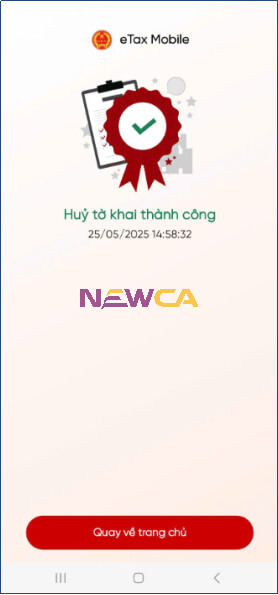
- Nếu được phép hủy: hệ thống thông báo hủy thành công
- Nếu không được phép: hiển thị thông báo hủy không thành công
Hướng dẫn tra cứu tờ khai sau khi xác thực sinh trắc học
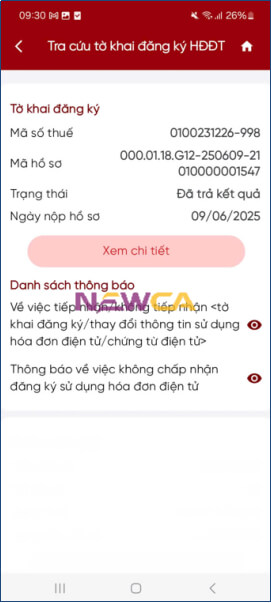
Sau khi gửi hồ sơ, người dùng có thể tra cứu trạng thái tờ khai trực tiếp trên eTax Mobile.
Các trạng thái thường gặp
- Mới đăng ký
- Chờ chấp nhận
- Đang giải quyết
- Đã trả kết quả
- Giải trình bổ sung
Người dùng có thể:
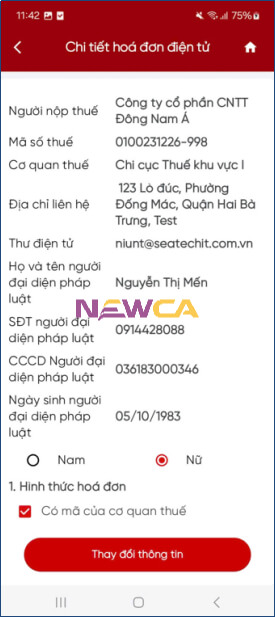
- Xem chi tiết hồ sơ
- Theo dõi thông báo từ cơ quan thuế
- Gửi giải trình bổ sung nếu được yêu cầu
- Thực hiện thay đổi thông tin hóa đơn điện tử
Một số lưu ý khi xác thực sinh trắc học
Để quá trình xác thực sinh trắc học diễn ra thuận lợi, người dùng nên:
- Thực hiện ở nơi đủ ánh sáng
- Giữ camera sạch và rõ nét
- Không đội mũ hoặc đeo kính che mặt
- Đảm bảo internet ổn định
- Kiểm tra đúng tài khoản đại diện pháp luật
- Thực hiện xác thực trong thời hạn quy định
Nếu để quá hạn xác thực, hồ sơ có thể bị chậm xử lý hoặc cần thực hiện lại từ đầu.
Việc áp dụng xác thực sinh trắc học trong thủ tục đăng ký/thay đổi thông tin hóa đơn điện tử giúp tăng cường tính bảo mật, minh bạch và xác minh chính xác người thực hiện hồ sơ. Chỉ cần thực hiện đúng các bước trên ứng dụng eTax Mobile, doanh nghiệp và hộ kinh doanh có thể hoàn tất thủ tục nhanh chóng mà không cần đến trực tiếp cơ quan thuế.
Người dùng nên thường xuyên kiểm tra thông báo trên eTax Mobile và email đăng ký để tránh bỏ lỡ thời hạn xác thực hồ sơ hóa đơn điện tử.