
Chia sẻ kinh nghiệm, Quản trị doanh nghiệp, Tin tức
Hướng dẫn nộp thuế đất phi nông nghiệp trên eTax Mobile – chi tiết từng bước
Th11
Việc nộp thuế đất phi nông nghiệp hiện nay đã trở nên đơn giản hơn nhờ ứng dụng eTax Mobile do cơ quan Thuế phát triển. Chỉ với vài thao tác trên điện thoại, người nộp thuế có thể tra cứu thông báo, kiểm tra nghĩa vụ và hoàn tất thanh toán trực tuyến mà không cần đến cơ quan Thuế. Bài viết dưới đây hướng dẫn đầy đủ và chi tiết từng bước, giúp bạn nộp đúng – đủ – kịp thời theo quy định.
Mục lục
Hướng dẫn nộp thuế đất phi nông nghiệp trên eTax Mobile chi tiết
Dưới đây là hướng dẫn thực hiện nộp thuế đất phi nông nghiệp online thông qua ứng dụng eTax Mobile, được trình bày rõ ràng theo từng bước để người nộp thuế dễ theo dõi và thao tác.
Bước 1: Đăng nhập ứng dụng eTax Mobile
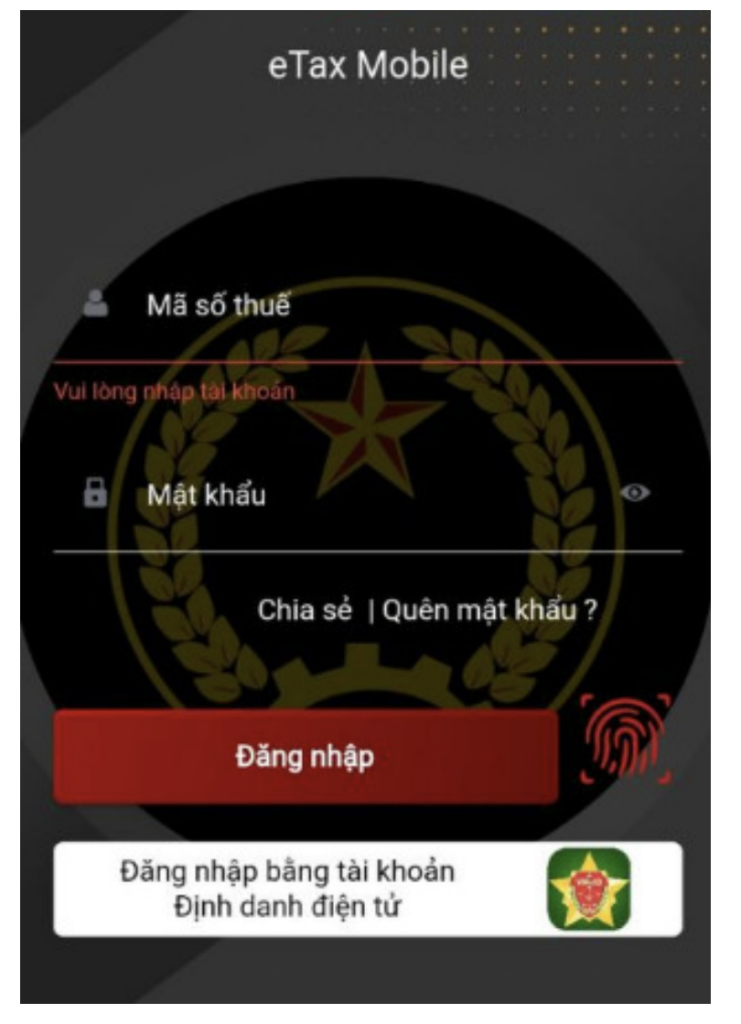
Người nộp thuế đã có tài khoản giao dịch điện tử với cơ quan Thuế tiến hành đăng nhập bằng Mã số thuế và Mật khẩu trên ứng dụng eTax Mobile.
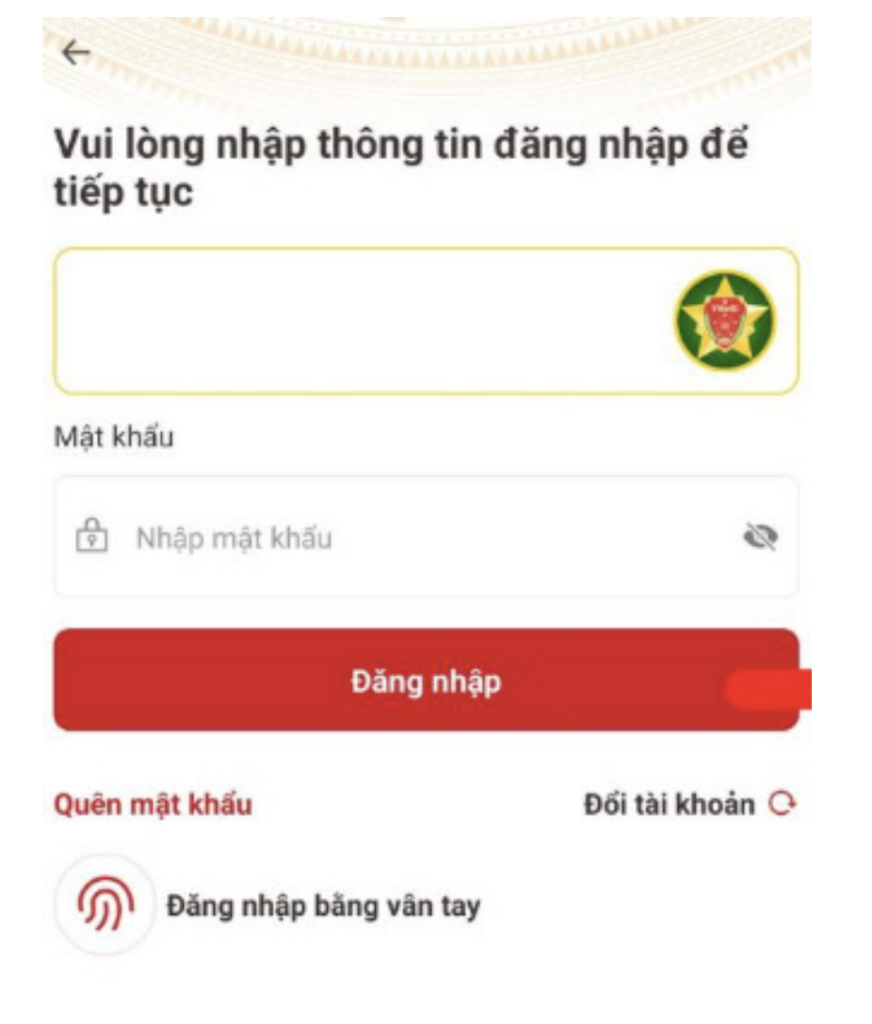
Ngoài hình thức đăng nhập thông thường, người dùng cũng có thể đăng nhập bằng tài khoản VNeID mức độ 2:
- Chọn mục “Đăng nhập bằng tài khoản Định danh điện tử”.
- Hệ thống chuyển sang giao diện ứng dụng VNeID.
- Người nộp thuế đăng nhập bằng tài khoản VNeID đã định danh mức 2.
Lưu ý:
Điện thoại phải cài VNeID và tài khoản đã định danh mức 2 trước khi sử dụng cách đăng nhập này.
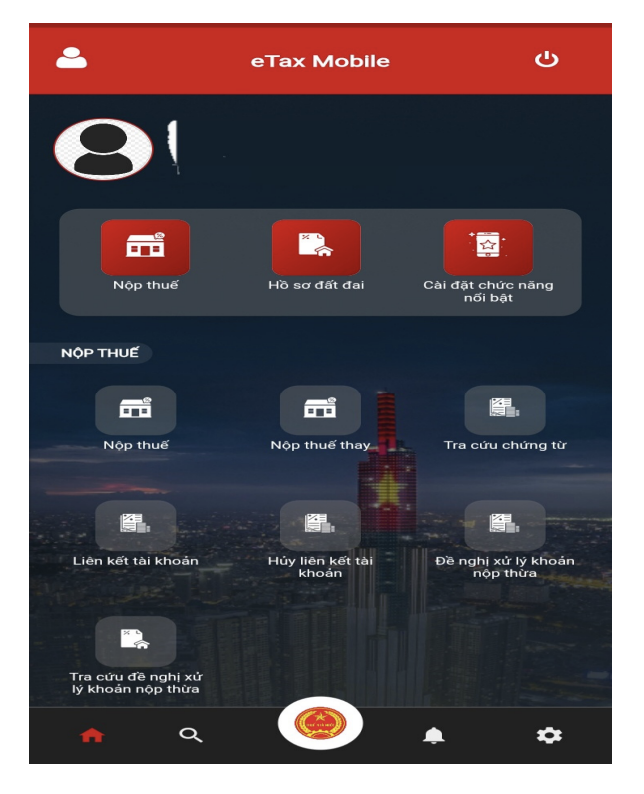
Sau khi hoàn tất đăng nhập, ứng dụng hiển thị giao diện chính để bắt đầu thao tác nộp thuế đất phi nông nghiệp.
Bước 2: Liên kết tài khoản ngân hàng trước khi nộp thuế
Tại màn hình chính, người nộp thuế chọn menu “Nộp thuế” → “Liên kết tài khoản”.
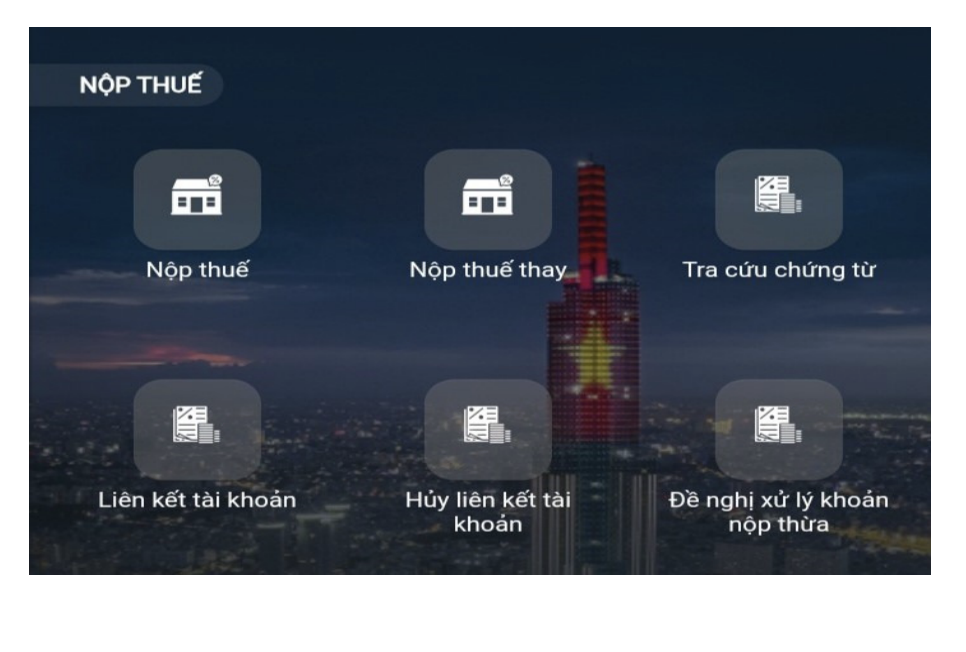
Tại giao diện liên kết, chọn ngân hàng muốn sử dụng để thanh toán.
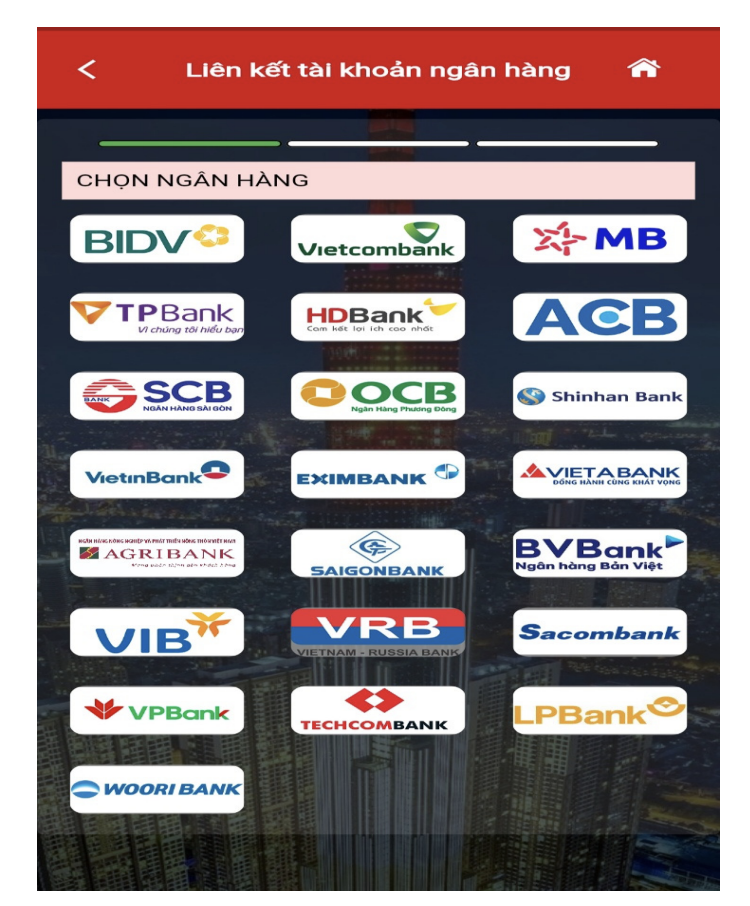
Hệ thống tự động điền một số thông tin theo dữ liệu tại cơ quan Thuế. Người nộp thuế cần nhập đầy đủ các trường có dấu (*) gồm:
- Loại giấy tờ
- Số giấy tờ
- Số điện thoại
- Loại liên kết (qua số tài khoản hoặc số thẻ)
- Số tài khoản hoặc số thẻ tương ứng
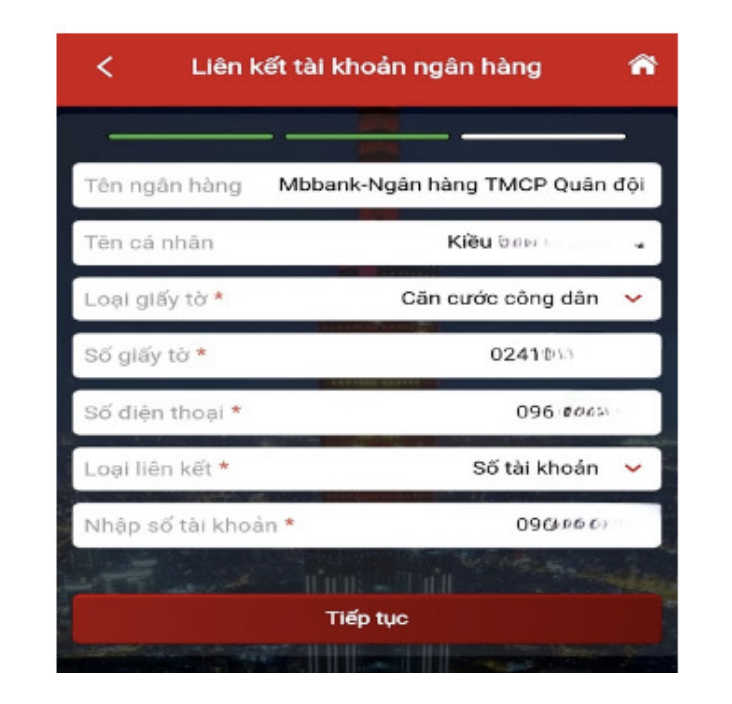
Lưu ý:
- Thông tin giữa cơ quan Thuế và ngân hàng phải khớp nhau.
- Nếu chọn liên kết qua số tài khoản thì nhập số tài khoản; chọn qua số thẻ thì nhập số thẻ.
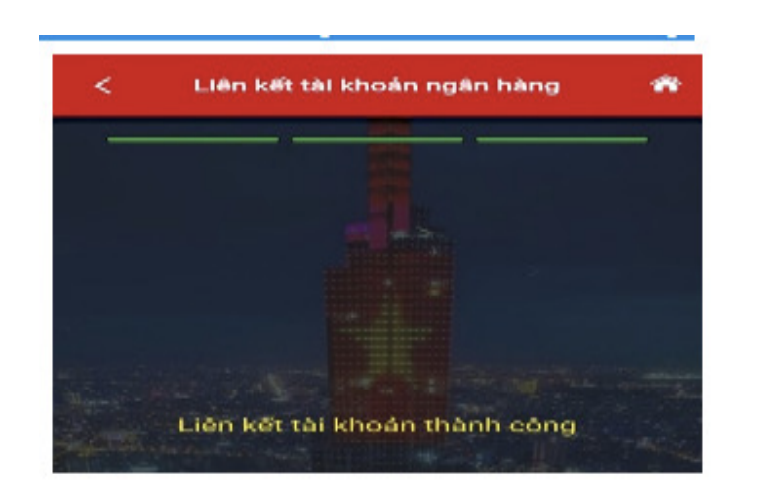
Sau khi nhập đủ thông tin, chọn “Tiếp tục” và nhập mã OTP được gửi về số điện thoại đã đăng ký. Khi xác thực thành công, hệ thống thông báo “Liên kết tài khoản thành công”.
Trường hợp chưa có tài khoản ngân hàng hoặc thông tin chưa đồng bộ, người nộp thuế cần mang CCCD đến cơ quan Thuế gần nhất để được hỗ trợ cấp tài khoản giao dịch điện tử.
Bước 3: Nộp thuế đất phi nông nghiệp online qua ngân hàng
Tại menu “Nộp thuế”, chọn chức năng “Nộp thuế” để bắt đầu thanh toán.
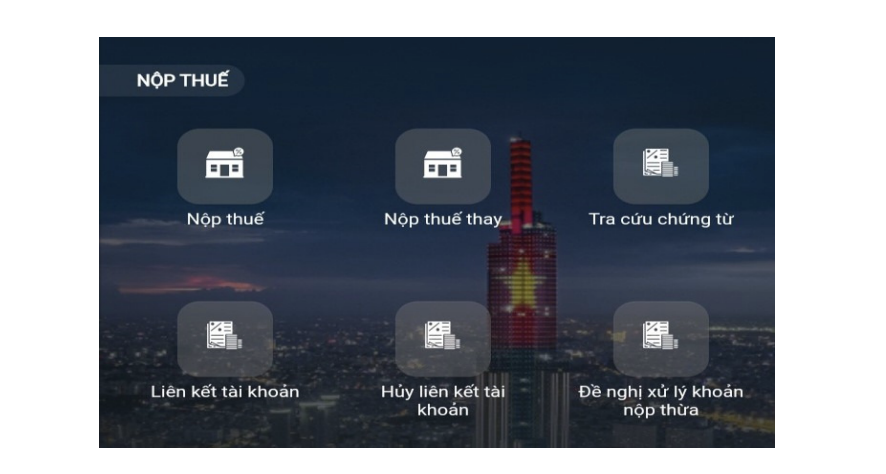
Tại mục “Tra cứu thông tin khoản nộp”, người nộp thuế:
- Chọn loại thuế cần nộp – trong trường hợp này là thuế sử dụng đất phi nông nghiệp.
- Chọn “Tra cứu” để hiển thị các khoản phải nộp vào ngân sách Nhà nước.
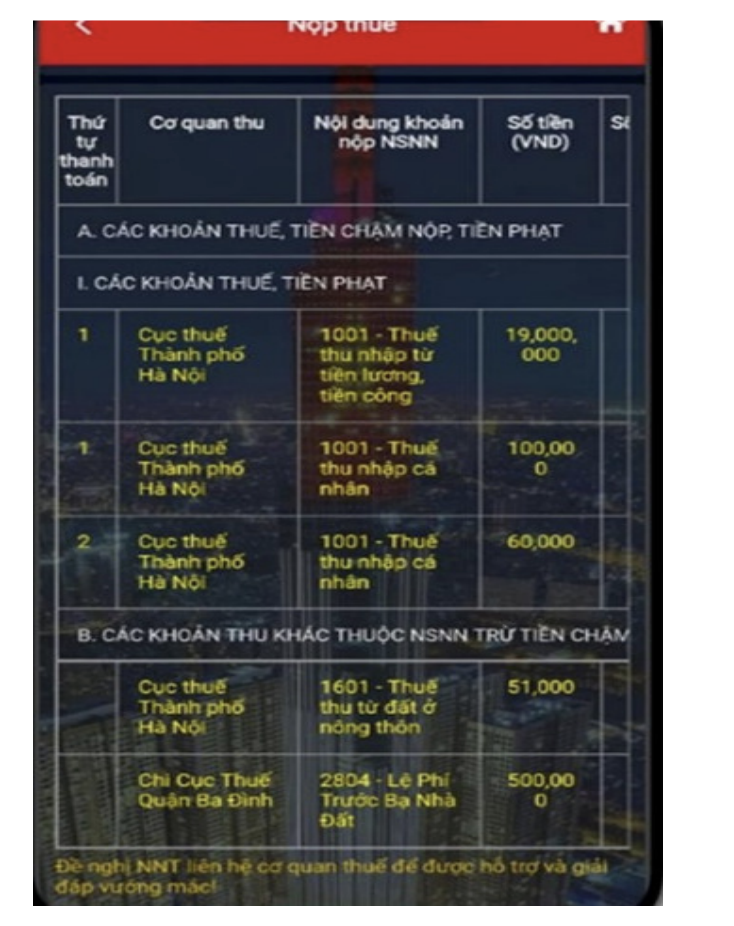
Danh sách hiển thị bao gồm số tiền, kỳ thuế và các thông tin chi tiết liên quan. Nếu đồng ý với nội dung, tích chọn khoản phải nộp và bấm “Tiếp tục”.
Trong trường hợp thông tin chưa chính xác hoặc có vướng mắc, người nộp thuế liên hệ trực tiếp cơ quan Thuế để được hỗ trợ.
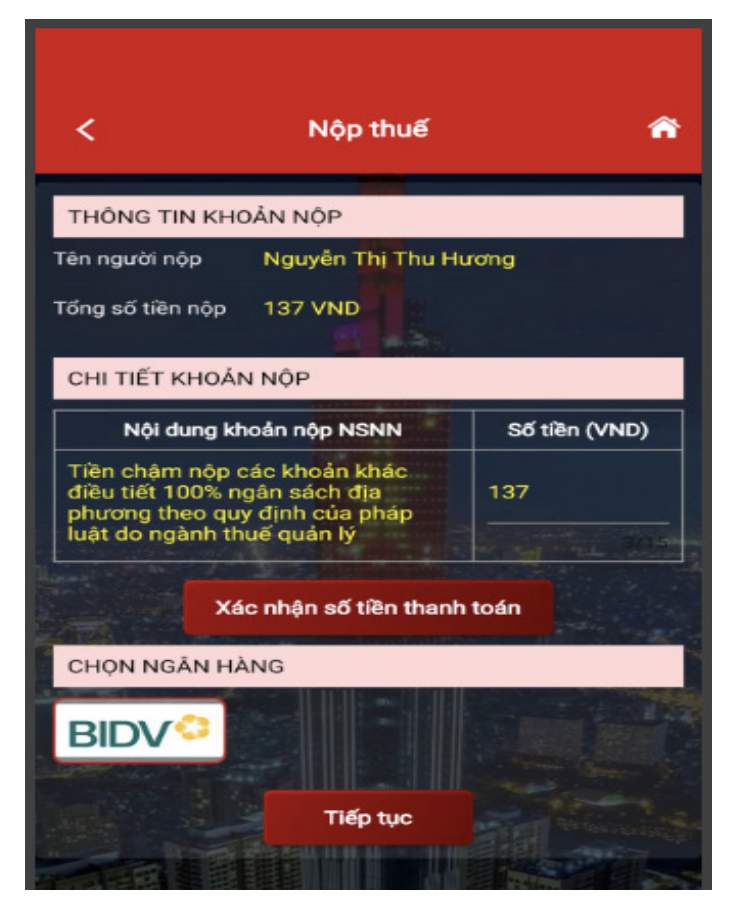
Hệ thống sẽ hiển thị:
- Thông tin khoản nộp
- Chi tiết khoản nộp
- Ngân hàng đã liên kết (tự động lấy từ bước 2)
Kiểm tra lại toàn bộ thông tin và chọn ngân hàng thanh toán, sau đó bấm “Tiếp tục”.
Ứng dụng hiển thị phương thức thanh toán cùng số tài khoản/số thẻ. Người nộp thuế chọn “Thanh toán”, nhập mã OTP và chờ xác nhận.
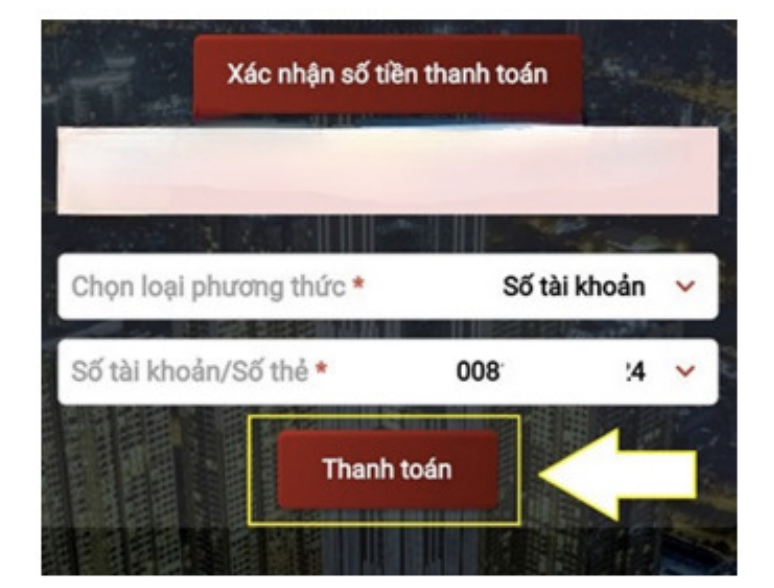
Khi giao dịch hoàn tất, ứng dụng thông báo “Thanh toán thành công” và quay lại màn hình chính.
Bước 4: Tra cứu chứng từ nộp thuế
Để xem lại biên lai nộp thuế đất phi nông nghiệp, người nộp thuế truy cập:
Menu “Nộp thuế” → “Tra cứu chứng từ”
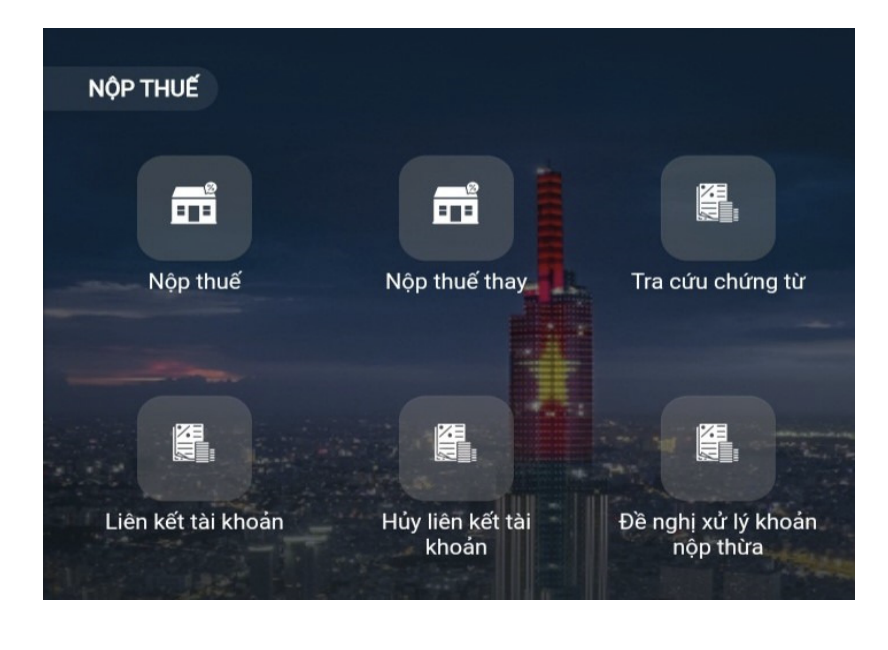
Tại đây:
- Nhập thời gian muốn tra cứu.
- Chọn “Tra cứu”.
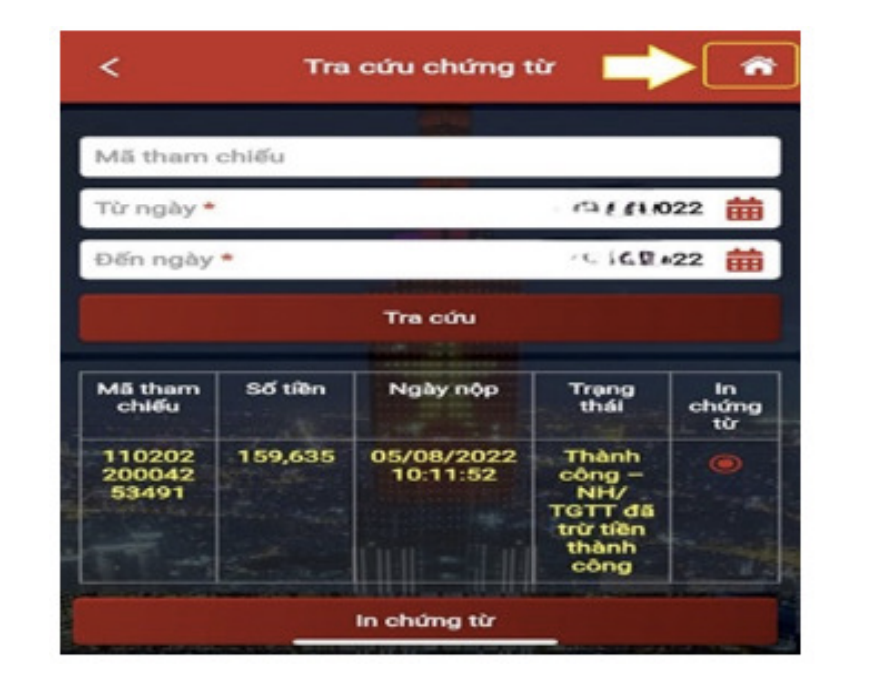
Hệ thống hiển thị:
- Mã tham chiếu
- Số tiền đã nộp
- Ngày nộp
- Trạng thái giao dịch
Người nộp thuế có thể chọn “In chứng từ” để tải tập tin biên lai, phục vụ lưu trữ hoặc đối chiếu sau này.
Để quay lại màn hình chính, chọn biểu tượng ngôi nhà trên giao diện.
>>> Xem chi tiết hướng dẫn nộp thuế đất phi nông nghiệp trên eTax Moblie
Tổng hợp mẫu tờ khai thuế sử dụng đất phi nông nghiệp 2025 mới nhất
Các mẫu tờ khai thuế sử dụng đất phi nông nghiệp 2025 hiện hành được ban hành kèm theo Mục IX Phụ lục II của Thông tư 80/2021/TT-BTC, và đã được cập nhật theo khoản 7 Điều 1 Thông tư 40/2025/TT-BTC. Đây là cơ sở pháp lý mới nhất mà người nộp thuế cần căn cứ khi lập hồ sơ khai thuế.
Những mẫu biểu này được sử dụng trong quá trình kê khai, đăng ký nghĩa vụ thuế và thực hiện các thủ tục liên quan đến thuế sử dụng đất phi nông nghiệp, đảm bảo phù hợp quy định mới từ năm 2025.
| STT | MẪU SỐ | TÊN MẪU | TẢI VỀ |
| 1 | 01/TK-SDDPNN | Tờ khai thuế sử dụng đất phi nông nghiệp (áp dụng đối với hộ gia đình, cá nhân trừ chuyển nhượng, thừa kế, tặng cho quyền sử dụng đất) | Tải về |
| 2 | 02/TK-SDDPNN | Tờ khai thuế sử dụng đất phi nông nghiệp (áp dụng đối với tổ chức) | Tải về |
| 3 | 03/TKTH-SDDPNN | Tờ khai tổng hợp thuế sử dụng đất phi nông nghiệp (áp dụng đối với hộ gia đình, cá nhân kê khai tổng hợp đất ở) | Tải về |
| 4 | 04/TK-SDDPNN | Tờ khai thuế sử dụng đất phi nông nghiệp (áp dụng đối với hộ gia đình, cá nhân trong trường hợp chuyển nhượng, thừa kế, tặng cho quyền sử dụng đất) | Tải về |
>>> Đọc thêm: Mức lương tối thiểu vùng mới từ 1/1/2026 – cập nhật 34 tỉnh thành
Nguyên tắc phân định thẩm quyền, phân quyền và phân cấp trong lĩnh vực đất đai
Các nguyên tắc phân định thẩm quyền, phân quyền và phân cấp trong lĩnh vực đất đai được quy định tại Điều 2 Nghị định 151/2025/NĐ-CP, cụ thể như sau:
Tuân thủ Hiến pháp và hệ thống pháp luật liên quan
Việc phân định thẩm quyền phải phù hợp Hiến pháp; đồng thời bảo đảm thống nhất với các nguyên tắc về phân quyền, phân cấp theo Luật Tổ chức Chính phủ 2025 và Luật Tổ chức chính quyền địa phương 2025.
Rõ ràng giữa trung ương và địa phương
Phân quyền nhiệm vụ và phân cấp phải triệt để, làm rõ phạm vi quản lý giữa cơ quan trung ương và chính quyền địa phương; đồng thời giữ vững sự chỉ đạo thống nhất của Chính phủ, đảm bảo vai trò điều hành của người đứng đầu trong lĩnh vực quản lý đất đai. Chính quyền địa phương được phát huy tính chủ động và chịu trách nhiệm trong quá trình thực thi nhiệm vụ.
Tập trung vào nhiệm vụ quản lý ở tầm vĩ mô
Chính phủ, Thủ tướng Chính phủ, các bộ và cơ quan ngang bộ tập trung thực hiện nhiệm vụ chiến lược: xây dựng thể chế, chiến lược, quy hoạch, kế hoạch và tăng cường công tác thanh tra, kiểm tra, giám sát.
Phân định rõ trách nhiệm giữa các cấp chính quyền
Cần làm rõ phạm vi thẩm quyền giữa HĐND, UBND và Chủ tịch UBND; phân biệt nhiệm vụ chung của UBND và nhiệm vụ riêng của Chủ tịch UBND. Việc phân quyền phải phù hợp năng lực và thẩm quyền của chủ thể thực thi.
Bảo đảm tính đồng bộ – không chồng lấn
Nguyên tắc yêu cầu bảo đảm sự liên thông, tổng thể, tránh bỏ sót hoặc chồng chéo nhiệm vụ. Đồng thời phải bảo đảm cơ sở pháp lý cho hoạt động ổn định, thông suốt của cơ quan nhà nước, phù hợp yêu cầu quản trị địa phương và thúc đẩy ứng dụng công nghệ, đổi mới sáng tạo và chuyển đổi số.
Bảo đảm quyền con người và tính minh bạch
Việc phân quyền phải tạo điều kiện để người dân và tổ chức tiếp cận thông tin dễ dàng, bảo đảm công khai – minh bạch và hỗ trợ việc thực hiện quyền, nghĩa vụ về đất đai theo pháp luật.
Không ảnh hưởng đến cam kết quốc tế
Việc phân quyền không được làm phát sinh xung đột hoặc ảnh hưởng đến việc thực hiện điều ước quốc tế mà Việt Nam là thành viên.
Bảo đảm nguồn lực thực hiện
Nguồn lực cho các nhiệm vụ được phân quyền, phân cấp sẽ do ngân sách nhà nước bảo đảm theo đúng quy định pháp luật.
Nộp thuế đất phi nông nghiệp qua eTax Mobile là phương thức tiện lợi, giúp người nộp thuế tra cứu nghĩa vụ, khai tờ khai (nếu cần) và thanh toán trực tiếp qua ngân hàng bằng điện thoại. Để nộp đúng và tránh rủi ro, bạn cần có tài khoản giao dịch điện tử với cơ quan thuế, chuẩn bị Thông báo nộp thuế hoặc hồ sơ liên quan và thực hiện theo các bước nêu trên; luôn kiểm tra hạn nộp cụ thể trong Thông báo của cơ quan thuế.
Để tối ưu hóa quy trình chuyển đổi số cho hộ cá nhân và doanh nghiệp khi thực hiện các thủ tục thuế và hóa đơn điện tử, bạn có thể tìm hiểu thêm về hệ sinh thái giải pháp số NewCA hỗ trợ chữ ký số, hóa đơn điện tử và dịch vụ liên quan giúp việc nộp thuế và giao dịch điện tử liền mạch hơn.